Platformer 2D no Godot - Início Rápido, Parte 1

Sobre a versão em português
Os termos e os vídeos neste guia irão referenciar a versão em inglês do Godot, apesar deste guia ser em Português, por questões de padronização e também para utilizar os mesmos termos de outras documentações.
Acredito que ter uma documentação em Português pode ser útil para quem não possui facilidade com a língua inglesa e quer utilizar Godot para fazer os seus jogos; dito isso, recomendo fortemente aprender inglês, já que a grande maioria dos vídeos, documentações e outros materiais são nesse idioma, não apenas sobre Godot mas praticamente todas as áreas de Desenvolvimento de Jogos.
Parte 1 - Uma tela em branco
Introdução
Este guia é focado na produção de um jogo Platformer 2D em Godot de um jeito prático pra quem está começando agora com o motor. Esse guia irá prover uma boa fundação para o seu jogo.
Usaremos Godot 4.7 para esse guia. Se você ainda não baixou, agora é a hora!
GDScript
A linguagem que usaremos ao longo desse vídeo será GDScript. Não se preocupe se você não sabe/não tem interesse em programar, apenas siga as instruções e tudo deve funcionar.
Independentemente da sua experiência em programação, a documentação oficial do Godot é uma fonte essencial de informação sobre o motor, e você irá visitá-la com frequência.


No entanto, caso você queira aprender como programar em GDScript, eu recomendaria estes materiais:
 Bartek Patoleta
Criando o projeto Godot
Abra o Godot, clique no botão Create e preencha o nome do projeto.
Iremos fazer um jogo 2D com gráficos simples, portanto a escolha do renderer fica entre:
- Se você deseja fazer builds para Web, Compatibility é o renderer recomendado;
- Caso contrário, deixe a seleção no renderer padrão Mobile.
Forward+ é provavelmente um exagero para esse projeto e só possui suporte para desktop, mas se você quiser escolher eu não vou lhe impedir. Mais informação sobre renderers pode ser encontrada aqui.
Observe as imagens abaixo para referência:
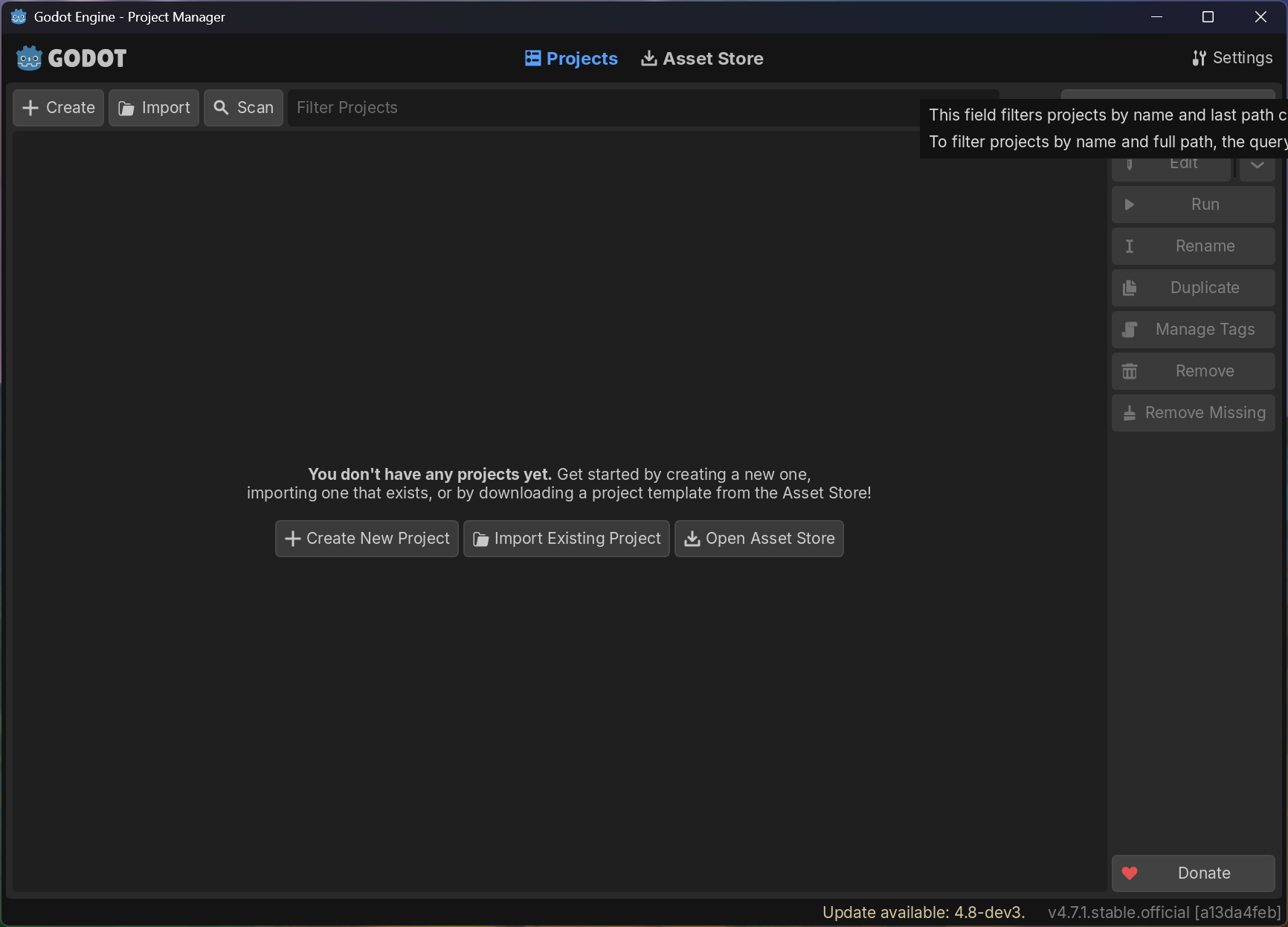
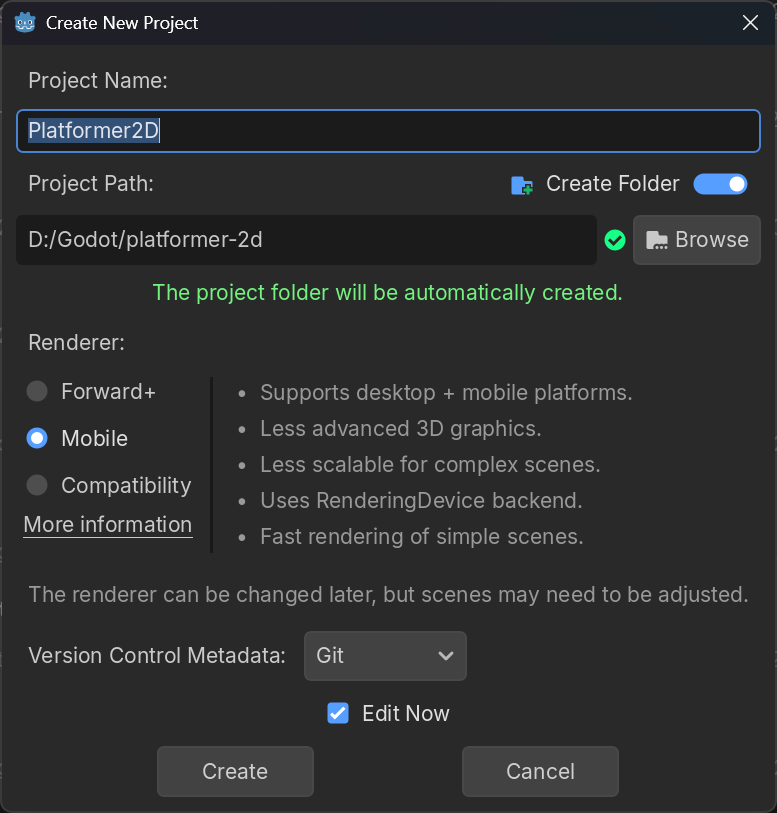
Criando um novo projeto e dando um nome
Criação da Scene 2D
Alguns conceitos fundamentais do Godot são Nodes e Scenes:
- Como dito na documentação, nodes são os "blocos fundamentais do seu jogo" (tradução livre);
- Scenes são um conjunto de nodes organizados em uma estrutura de árvore em um arquivo.
Mais informações sobre estes conceitos pode ser vista aqui.
Agora, com o novo projeto aberto, é hora de criar o node raiz e salvar nossa primeira scene!
- Clique no botão
2D Scene; - Click no recém criado Node2D com o botão direito e selecione
Rename- ou clique no node e pressione F2; - Nomeie-o "World" (ou o que der na sua telha);
- Selecione a opção do menu
Scene/Save Sceneou pressione Ctrl+S para abrir o diálogo de salvamento; - Clique no botão de nova pasta no canto superior direito e crie uma nova pasta chamada
scenes; - Nomeie a scene como
world.tscn(ou o que você quiser, mantendo a extensão.tscn) e pressione o botão Salvar.
Abaixo temos um vídeo com estes passos:
Criando o node raiz e salvando a scene
Criação do Player
Criando o node
Em Godot, todo node tem um tipo - o node World criado anteriormente tem o tipo Node2D, que é um "game object 2D herdado por todos os nodes relacionados a 2D" e é um tipo comum para a raiz de um nível ou uma tela de um jogo.
Para o nosso player, iremos utilizar um node mais especializado chamado CharacterBody2D - de acordo com a documentação, é "uma classe especializada para corpos físicos que devem ser controlados pelo usuário" (tradução livre), que é uma boa base para podermos trabalhar. No caso, um corpo físico é um elemento que faz parte de um sistema de física.
Vamos seguindo estes passos:
- Clique com o botão direito no node World e escolha
Add Child Node...(ou pressione Ctrl+A); - Na caixa de busca, comece a escrever "Character" e o node
CharacterBody2Dlogo deverá aparecer, clique duas vezes ou selecione-o e pressione o botãoCreate; - Clique com o botão direito no node recém criado e escolha
Rename(ou pressione F2) e dê o nome de "Player" (ou o que você achar melhor).
Adicionando Character2D para ser o player
Adicionando os subnodes requeridos
Nesse momento o node Player apenas existe, nada faz por conta própria. Portanto, vamos adicionar alguns outros nodes e um script para lhe dar um comportamento.
Observe que o Player tem um sinal de aviso amarelo ao lado, indicando que algo precisa ser corrigido. Manter o ponteiro do mouse sobre o indicador irá mostrar uma explicação sobre o que fazer:

O aviso informa que nesse momento o player não pode colidir ou interagir com outros objetos, portanto vamos providenciar uma solução. Além disso, vamos adicionar algo para que o player fique visível na tela.
Node Sprite2D
Estes são os passos para adicionar um node Sprite2D como filho do Player:
- Clique com o botão direito e adicione um node Sprite2D;
- Clique no node Sprite2D e arraste o arquivo
icon.svgna seção FileSystem (parte inferior esquerda do editor) para o espaço Texture do Sprite2D no Inspector, na parte direita superior do editor. - Verifique se o sprite irá aparecer no local do Player no editor.
Adicionando Sprite2D ao player
Node CollisionShape2D
Vamos adicionar agora um node CollisionShape2D, junto com um Shape adequado:
- Clique com o botão direto no Player e adicione o node CollisionShape2D;
- Veja que o node recém-criado também tem um aviso, que indica que devemos adicionar um Shape ao mesmo.
- Clique no node, e no dropdown do Shape no Inspector selecione RectangleShape2D;
- Você verá que um pequeno retângulo azulado irá aparecer bem no centro do sprite; esta é a forma inicial do colisor.
- Não tente mover o colisor diretamente! O mesmo deverá permanecer centralizado para evitar problemas com alinhamento;
- Clique nos pontos vermelhos nos cantos do colisor e estique-o em todos os lados, para que cubra o sprite.
Adicionando CollisionShape2D ao player
Script para o Player
Agora é o momento de adicionarmos alguma funcionalidade ao Player, portanto vamos adicionar um script ao mesmo.
- Clique com o botão direito no FileSystem (canto inferior esquerdo do editor) e crie uma nova pasta, nomeie-a
scripts; - Clique no node Player e então no botão para adicionar um script, que fica na seção Scene e tem um sinal de "mais" verde;
- Clique no botão de pasta na parte direita do campo Path, vá para a pasta superior e escolha a pasta
scriptscriada anteriormente; - Deixe os outros campos como estão e clique em
Create.
Adicionando script ao Player
O script que você acabou de criar adiciona movimento para a esquerda e direita ao player, utilizando as setas do teclado, gravidade e a habilidade de pulo. Ficou assim:
extends CharacterBody2D


const SPEED = 300.0
const JUMP_VELOCITY = -400.0


func _physics_process(delta: float) -> void:
	# Add the gravity.
	if not is_on_floor():
		velocity += get_gravity() * delta

	# Handle jump.
	if Input.is_action_just_pressed("ui_accept") and is_on_floor():
		velocity.y = JUMP_VELOCITY

	# Get the input direction and handle the movement/deceleration.
	# As good practice, you should replace UI actions with custom gameplay actions.
	var direction := Input.get_axis("ui_left", "ui_right")
	if direction:
		velocity.x = direction * SPEED
	else:
		velocity.x = move_toward(velocity.x, 0, SPEED)

	move_and_slide()
Aperte F5 ou clique no botão Play na parte superior direita do editor e vamos ver o que acontece...
aaaaaaaaaAAAAAAAA
...e o player apenas passa direto pela tela! O script funciona, adicionando gravidade e permitindo que o player se mova para a direita e esquerda, mas não tem nada pra ficar em cima e o jogador apenas cai perpetuamente no abismo digital do lado de fora da tela.
Uma plataforma para poder pisar
Portanto, vamos resolver isso providenciando algo pro player poder ficar em cima: um StaticBody2D, que também é um corpo físico mas, como o nome sugere, é estático, tornando-o uma ótima base para uma plataforma. Vamos lá:
Clique no botão 2D na parte central superior do editor e volte para a scene.
- Clique com o botão direito no node World e adicione um node StaticBody2D;
- Clique com o botão direito no novo node StaticBody2D e adicione um Sprite2D, do mesmo jeito que foi feito com o node Player;
- Clique no Sprite2D e no Inspector na direita expanda o item Transform, clique no ícone de corrente na propriedade Scale para desvincular os dois valores, e ajuste a escala X para 5.0 e a escala Y para 0.5;
- [imagem]
- Clique com o botão direito no StaticBody2D e adicione um CollisionShape2D, juntamente com um RectangleShape2D;
- Expanda a forma do CollisionShape2D para cobrir a área do sprite.
- Com o sprite e colisor configurados, posicione o player e a plataforma mais para o centro da tela.
Criando um StaticNode2D como uma plataforma e posicionando o jogador e a plataforma.
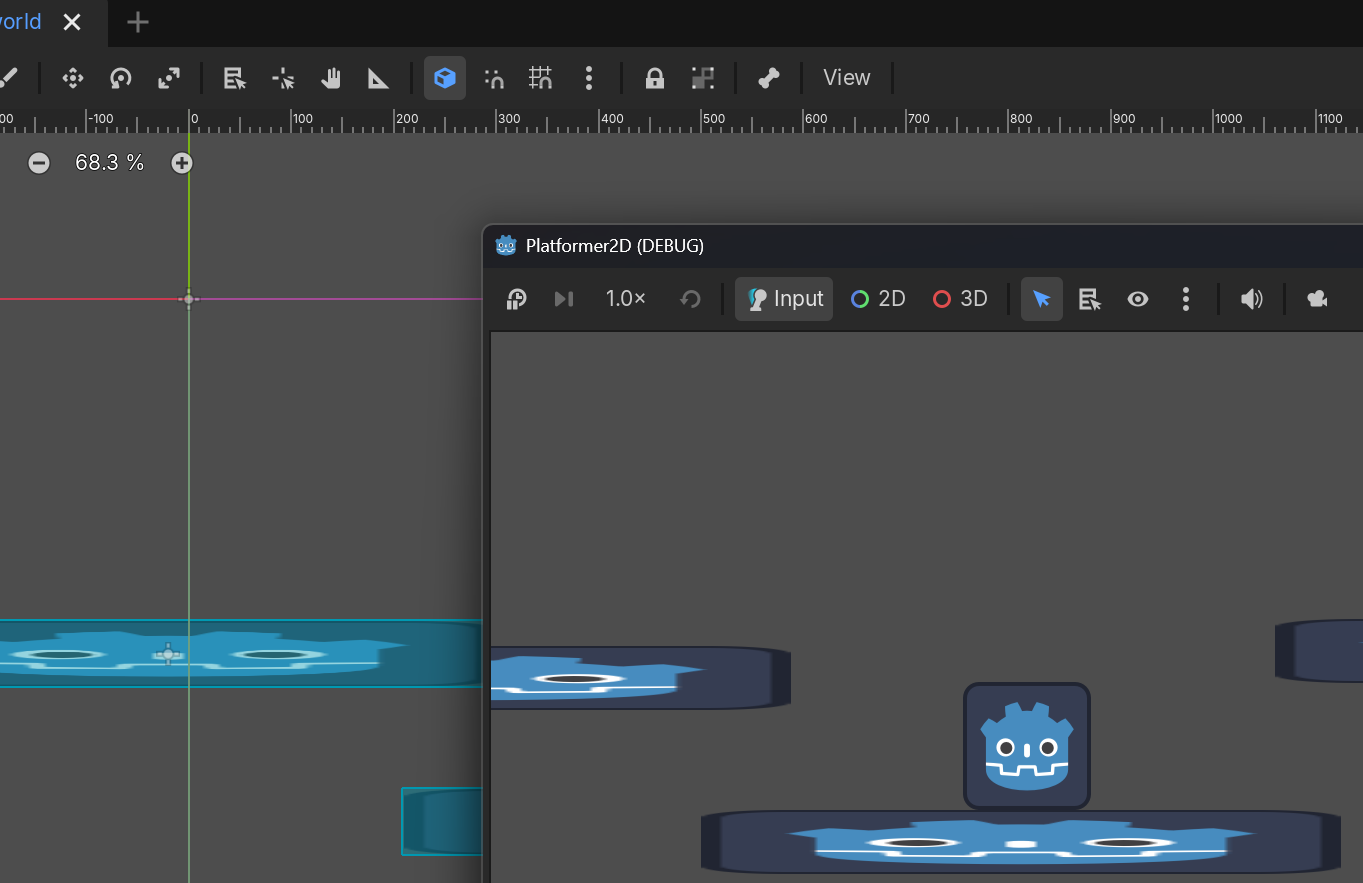
Vamos executar o jogo novamente e ver o que se passa (F5 ou clicando no botão Play na parte superior direita):
Now the player has something to stand on!
Nada mais de queda, e você pode mover o jogador com as teclas de seta e pular com espaço!
Pequenos ajustes no player e mais plataformas
Por enquanto o player está ancorado no espaço, mas tem um pulo bem baixo; além disso, um jogo de Plataforma com apenas uma plataforma não tem muita graça. Vamos resolver isso tudo:
Vamos mais pro alto
A altura de pulo atual é bem baixa, como podemos ajustar isso? Vamos ver:
- No painel FileSystem (parte inferior esquerda), clique duas vezes no script
player.gdna pastascripts; - Na linha 5, mude o valor da constante
JUMP_VELOCITYde -400 para -700.- O valor é negativo porque a coordenada Y do Godot aumenta de valor quando se vai pra baixo, portanto para que o player suba a velocidade aplicada no eixo Y deve ser negativa.
Ajustando a altura do pulo
Outros lugares para pular
Vamos adicionar mais plataformas:
- Clique no botão 2D na parte central superior do editor para voltar para a scene;
- Renomeie o StaticBody2D (selecione-o e pressione F3 ou clique com o botão direto e escolha Rename) para Platform;
- Clique com o botão direito no node Platform, escolha
Save Branch as Scene...e salve como uma nova scene com o nome sugerido (platform.tscn); - No FileSystem, arraste a scene
platform.tscnpara a tela e veja uma nova plataforma aparecer! - Arraste mais uma e é isso.
Agora execute o jogo e veja que o jogador está pulando mais alto e pode ficar em cima das outras plataformas!
Próximos passos
Algumas outras coisas que você pode fazer para organizar melhor a scene:
- Crie um Node2D para ser o node pai de todas as plataformas;
- Salve o player como uma scene, vai facilitar pra adicionar o player em outras scenes e também para editar o player de maneira isolada;
- Edite a constante
SPEEDno script do Player e veja o que aconteceE
E por hoje é só!
Para a Parte 2, iremos falar sobre
- Adicionar uma câmera à fase;
- Adicionar alguns sprites pro jogo ter um visual de fato;
- ...e mais algumas outras coisas.
Até lá!